Miroレビュー|在宅のブレストを救うオンラインホワイトボードを使ってみた
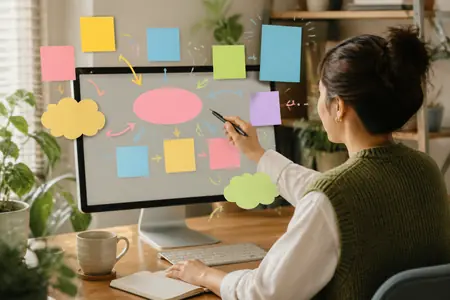
在宅で難しくなるのが「みんなでホワイトボードを囲む」作業。それをオンラインで再現するのがMiroです。
無限キャンバスに付箋を貼る感覚
Miroは広大なキャンバスに付箋・図形・線を自由に置けるツール。複数人が同時に書き込め、ブレストやKJ法のような発散作業を在宅でも進められます。
こんな場面で活躍
- アイデア出しのブレスト
- 業務フローや構成図の作成
- ワークショップや研修
- ふりかえり(KPTなど)
テンプレートが豊富で、目的に合った枠をすぐ呼び出せるのも便利です。
使ってみた所感
画面共有で資料を「見せる」だけより、全員が同じ盤面に書き込むほうが議論が活性化しました。在宅会議が一方通行になりがちな悩みに効きます。
気をつけたい点
自由度が高いぶん、ファシリテーターがいないと発散しっぱなしになりがち。ゴールと時間を決めて使うと成果につながります。
ブレストを進める手順
- テーマとゴールを、ボードの上に大きく書く
- 各自が付箋に意見を書く(まずは声を出さず、数分間)
- 似た意見をグループにまとめる
- 投票や話し合いで、次に進める案を絞る
最初に静かに書く時間を取ると、声の大きい人に意見が偏りにくくなります。
ふりかえり(KPT)での使い方
「続けたいこと(Keep)」「問題(Problem)」「試したいこと(Try)」の3つの枠を作り、各自が付箋を貼ります。最後にTryから1つ選んで、次の週に実行します。在宅のチームでも、ふりかえりの習慣を作りやすい方法です。
事前準備で差が出る
- 参加者全員が、事前にボードを開けるか確認する
- 進行役と書記を決めておく
- 時間を区切って、延びないようにする
よくある疑問
Q. 無料でも使えますか? A. 無料で試せる範囲はありますが、プランの内容は変わることがあります。Miroは無料枠の条件が変わることがあるので、使い始める前にMiroの料金ページで確かめておきましょう。
Q. パソコンが苦手な人でも使えますか? A. 付箋を貼る操作から始めれば、難しくありません。最初にみんなで練習する時間を取ると安心です。
導入するときの手順
- まず少人数のブレストで、1枚のボードを試す
- 使いやすかった型を、テンプレートとして残す
- ふりかえりなど、定例の場面に広げる
使い方の型ができると、進行役の負担も減ります。
議論のあとの整理
ボードは書いた内容がそのまま残ります。会議が終わったら、決まったことを短い文章にまとめてチャットに残すと、ボードを開けない人にも伝わります。
ファシリテーターの役割
オンラインのブレストは、進行役がいないと沈黙しがちです。進行役は次のことを担います。
- テーマと使う時間を最初に伝える
- 付箋を書く時間を区切り、全員が書き終えてから読み上げる
- 似た意見をまとめ、分類の名前を付ける
発言の苦手な人でも、付箋なら意見を出しやすくなります。
事前に用意しておくもの
当日にボードの準備を始めると、時間が足りなくなります。
- テーマと進め方を書いた説明の枠
- 付箋の色の使い分け(例:課題は黄、案は青)
- 操作が分からない人向けの短い案内
操作に慣れない人がいるときは、はじめに練習の時間を数分とると安心です。
似たツールとの違い
付箋だけなら、簡易なボードでも足ります。Miroは、図や表、資料を同じ場所に並べて整理したいときに力を発揮します。目的に対して機能が多すぎないかを、試用の段階で確かめるとよいでしょう。
つまずきやすい点と対処
ボードが広がりすぎて、どこを見ればよいか迷うことがあります。見てほしい場所へ案内するリンクや、枠を使って区切りを作りましょう。無料の範囲は変わることがあるため、公式サイトで最新の情報を確認してください。
参加人数による違い
少人数なら自由に動かしても整理できますが、人数が多いと混み合います。大人数のときは、グループごとに場所を分け、最後に代表が内容を共有する形にすると、進行がまとまります。
初めて開く人への案内
初めてボードを開く人は、どこから始めればよいか戸惑います。冒頭に「最初にここを見てください」と書いた枠を置き、付箋の使い方を図で示すと、スムーズに参加できます。
最初の1回は、小さなテーマで、短い時間のブレストから試してみましょう。使い方に慣れることで、次回からは進行に集中できるようになります。
まとめ
「一緒に手を動かして考えたい」ときにMiroは強力です。まずはブレストやふりかえりで1枚のボードを試してみましょう。